 admin
admin 最近电脑运行速度有点不给力,是不是该给它来个升级大法啦?没错,内存条升级就是提升电脑性能的利器之一。今天,就让我带你一起走进内存条安装的世界,手把手教你如何轻松完成这一升级大法!
一、内存条安装前的准备
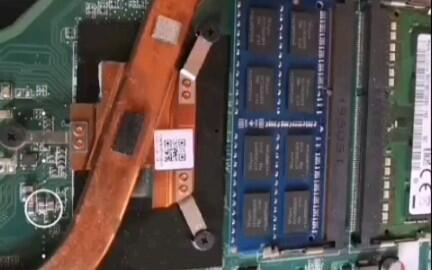
在动手安装内存条之前,可不能马虎哦。以下是一些准备工作,让你安装过程更加顺畅。
1. 关闭电脑:首先,确保你的电脑已经完全关闭,并且拔掉电源线,以保证安全。
2. 准备工具:虽然内存条安装不需要复杂的工具,但一把螺丝刀还是必不可少的。此外,如果你担心静电问题,可以准备一个防静电手环。
3. 了解内存条:在安装之前,最好先了解一下你将要安装的内存条。包括内存条的型号、容量、速度等信息。
二、内存条安装步骤
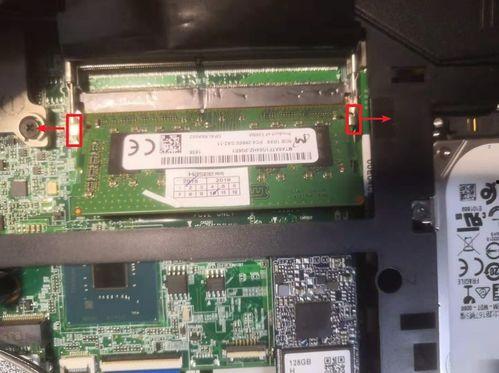
接下来,让我们一步步来安装内存条。
1. 打开机箱:首先,你需要打开电脑的机箱。通常,机箱的侧面有一个或两个螺丝,拧下后就可以打开机箱了。
2. 找到内存插槽:打开机箱后,你会看到主板上的内存插槽。它们通常位于CPU附近,颜色为黑色或棕色。
3. 拔下内存插槽盖板:在安装内存条之前,需要先拔下内存插槽的盖板。通常,盖板上有两个卡扣,轻轻按下卡扣,就可以将盖板取下。
4. 插入内存条:将内存条的一端对准插槽,然后用力向下压,直到内存条完全插入插槽。注意,内存条有正反之分,插入时要注意方向。
5. 固定内存条:内存条插入插槽后,需要将盖板重新安装回去。将盖板对准插槽,然后按下卡扣,确保盖板固定牢固。
6. 重启电脑:完成内存条安装后,关闭机箱,接上电源线,然后重启电脑。此时,电脑会自动识别新安装的内存条。
三、内存条安装注意事项
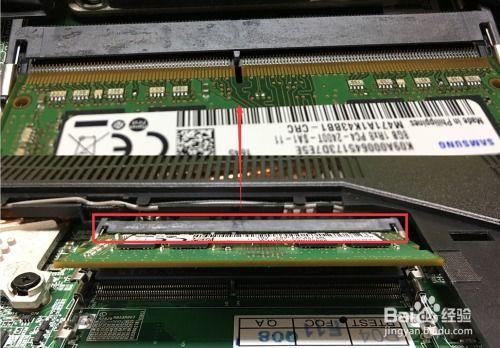
在安装内存条的过程中,需要注意以下几点:
1. 静电防护:在接触内存条之前,确保你已经释放了静电,以免损坏内存条。
2. 正确方向:内存条有正反之分,插入时要注意方向,否则无法安装。
3. 安装牢固:内存条插入插槽后,要确保盖板固定牢固,以免在使用过程中松动。
四、内存条安装视频教程
如果你觉得文字描述不够直观,可以观看以下内存条安装视频教程,帮助你更好地理解安装过程。
[内存条安装视频教程链接]
通过以上步骤,相信你已经掌握了内存条安装的技巧。现在,让你的电脑焕发新的活力吧!记得,升级内存条只是提升电脑性能的一种方式,合理使用电脑,保持良好的使用习惯,才能让电脑更加耐用哦!