
 admin
admin 亲爱的手机控们,你是不是也和我一样,对OPPO R9s这款手机爱不释手呢?它不仅颜值高,性能棒,连剪辑视频的功能也让人眼前一亮。今天,就让我带你一起探索OPPO R9s如何轻松剪辑视频,让你的作品更加精彩!
一、OPPO R9s剪辑视频的准备工作
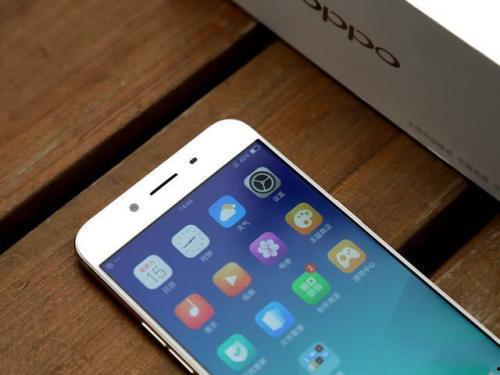
在开始剪辑之前,我们先来了解一下OPPO R9s的剪辑功能。这款手机内置了“视频编辑”应用,可以让你轻松剪辑视频。不过,在开始之前,我们需要做一些准备工作:
1. 确保手机内存充足:剪辑视频需要消耗一定的内存,所以请确保你的OPPO R9s有足够的存储空间。
2. 下载视频素材:将你想要剪辑的视频素材保存到手机中,方便后续操作。
3. 打开视频编辑应用:在OPPO R9s的“应用管理”中找到“视频编辑”应用,点击打开。
二、OPPO R9s剪辑视频的基本操作

打开“视频编辑”应用后,我们就可以开始剪辑视频了。以下是基本操作步骤:
1. 选择视频:在应用界面,点击“新建项目”,然后选择你想要编辑的视频。
2. 添加视频片段:点击视频片段,进入编辑模式。你可以通过拖动视频片段来调整其位置和时长。
3. 剪辑视频:在编辑模式下,你可以通过以下方式剪辑视频:
- 裁剪视频:点击“裁剪”按钮,调整裁剪框,选择你想要保留的视频部分。
- 分割视频:点击“分割”按钮,将视频分割成多个片段。
- 删除视频片段:点击“删除”按钮,删除不需要的视频片段。
4. 调整视频速度:如果你想加快或减慢视频播放速度,可以点击“速度”按钮,调整速度值。
5. 添加音乐和字幕:点击“音乐”或“字幕”按钮,选择合适的音乐或字幕添加到视频中。
6. 调整视频亮度、对比度等:点击“滤镜”按钮,选择合适的滤镜效果,调整亮度、对比度等参数。
三、OPPO R9s剪辑视频的高级技巧

除了基本操作外,OPPO R9s还提供了一些高级技巧,让你的视频更加出色:
1. 添加转场效果:点击“转场”按钮,选择合适的转场效果,让视频更加流畅。
2. 调整视频比例:点击“比例”按钮,选择合适的视频比例,如16:9、4:3等。
3. 添加贴纸和动画:点击“贴纸”或“动画”按钮,为视频添加有趣的贴纸或动画效果。
4. 导出视频:编辑完成后,点击“导出”按钮,选择合适的视频格式和分辨率,将视频保存到手机中。
四、OPPO R9s剪辑视频的注意事项
在使用OPPO R9s剪辑视频时,以下注意事项可以帮助你更好地完成作品:
1. 避免频繁开关应用:频繁开关应用可能会导致视频编辑过程中出现卡顿或崩溃。
2. 注意视频质量:在剪辑过程中,尽量保持视频质量,避免过度压缩或裁剪。
3. 备份原始视频:在剪辑过程中,建议备份原始视频,以防意外丢失。
4. 合理分配内存:在剪辑过程中,注意手机内存的使用情况,避免因内存不足导致剪辑失败。
通过以上介绍,相信你已经掌握了OPPO R9s剪辑视频的技巧。现在,就拿起你的OPPO R9s,开始创作属于你的精彩视频吧!记得分享你的作品,让我们一起欣赏你的创意!